


Google’s AI Overviews vallen niet bij iedereen in de smaak. Gebruikers klagen onder andere over de wisselende betrouwbaarheid van samenvattingen en het ondersneeuwen van authentieke webbronnen. Gelukkig zijn er doeltreffende methoden om deze AI-blokken te omzeilen en terug te keren naar de klassieke zoekresultaten.
Sinds de introductie in mei 2024 zorgt Google’s AI Overview-functie voor verdeelde reacties. De AI-gegenereerde samenvattingen kunnen feiten verdraaien of ‘hallucineren’, terwijl de daadwerkelijke bronnen vaak ver naar onderen worden gedrukt. Hoewel het percentage zoekopdrachten waarin AI-overzichten worden geactiveerd sterk fluctueert per type zoekopdracht en regio, leveren ze bij veel gebruikers nog altijd flinke irritatie op.
Wie terug wil naar de vertrouwde lijst met blauwe links, merkt dat Google het niet eenvoudig maakt: er is geen directe aan/uit-schakelaar in het instellingenmenu. Het toevoegen van zoektermen zoals ‘-ai’ werkt bovendien averechts, omdat dit simpelweg webpagina’s uitsluit waar de term ‘AI’ in voorkomt. Gelukkig zijn er slimmere workarounds.
Browserextensies zijn de snelste oplossing
De meest laagdrempelige methode voor desktopgebruikers is het installeren van een extensie. In de Chrome Web Store en add-on-bibliotheken van Firefox en Edge zijn verschillende tools te vinden die de AI-blokken direct verbergen. De populairste optie is momenteel Hide Google AI Overviews.
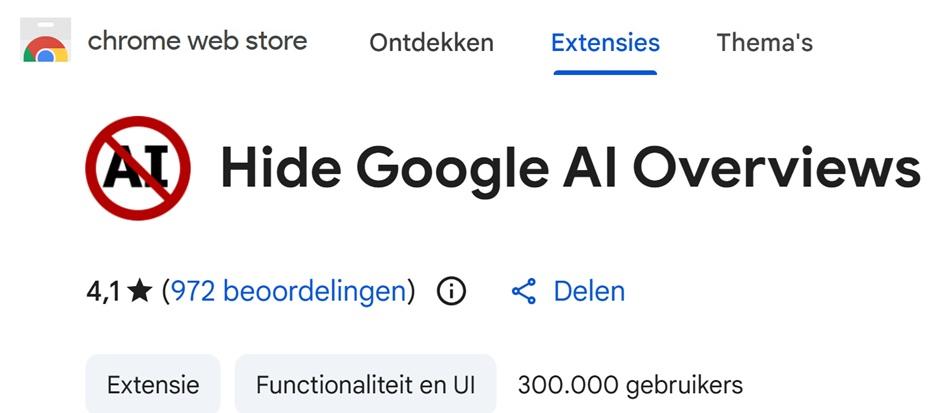
Zulke extensies zijn licht van opzet: ze filteren het specifieke HTML-element van het AI-overzicht weg zodra de pagina laadt. De meeste ontwikkelaars verklaren geen gebruikersdata te verzamelen, maar wie liever geen browserextensies van derden installeert, kan het probleem ook structureel via de browserinstellingen aanpakken.
Standaardzoekmachine instellen op ‘Web-modus’ (udm=14)
De meest stabiele methode zonder plugins maakt gebruik van Google’s eigen officiële ‘Web’-filter. Google voegde dit filter toe voor gebruikers die enkel pure tekstlinks willen zien, zonder AI Overviews, Knowledge Graphs of shopping-widgets. Dit filter activeer je via de URL-parameter &udm=14. Door deze zoekmachine als standaard in te stellen in Chrome, Edge of Firefox, zoek je automatisch altijd zónder AI-samenvattingen.
- Open de browserinstellingen en kies ‘Zoekmachine’;
- Ga naar ‘Zoekmachines en sitezoekopdrachten beheren’ en klik op ‘Toevoegen’ bij ‘Sitezoekopdrachten’;
- Voer een naam in (bijv. ‘Google Web’) en vul bij de URL in: https://www.google.com/search?q=%s&udm=14
- Klik op ‘Toevoegen’, tik op de drie puntjes naast de nieuwe zoekmachine en kies ‘Instellen als standaard’.

Bookmarklet als alternatief
Wil je Google niet permanent anders instellen, maar af en toe gericht zonder AI zoeken? Dan is een zogeheten bookmarklet een handig alternatief. Dat is een bladwijzer die een klein stukje JavaScript-code uitvoert. Zodra je erop klikt, verschijnt er een pop-upvenster waarin je je zoekterm typt. De bookmarklet leidt je vervolgens rechtstreeks door naar de schone Web-weergave.
Maak hiervoor een nieuwe bladwijzer aan in je browser, noem deze bijvoorbeeld ‘Google Schoon’ en plak onderstaande code in het URL-veld:
javascript:(function(){var q=prompt('Zoeken in Google Web-modus:');if(q)window.location='https://www.google.com/search?udm=14&q='+encodeURIComponent(q);})()
Houd er rekening mee dat een bookmarklet om veiligheidsredenen niet altijd kan worden gestart vanaf een volledig lege ‘Nieuw tabblad’-pagina; je moet doorgaans al op een geladen webpagina staan om het script uit te voeren.
Mobiele apparaten: iOS en Android
Op smartphones en tablets is de situatie lastiger. In de officiële Google-app voor iOS en Android is het tonen van AI Overviews niet uit te schakelen. Je bent voor een schone weergave dus altijd aangewezen op een browser.
Lees ook: Google voegt meer links toe aan AI Mode na kritiek
Op iOS kun je in Safari via de Opdrachten-app een snelle zoekactie bouwen die automatisch &udm=14 achter je zoekvraag plakt en opent in de browser. Wie liever geen shortcuts instelt, kan net als op de desktop een startschermsnelkoppeling aanmaken.
Op Android biedt Chrome geen optie om handmatig een zoekmachine-URL in te typen. Een bewezen truc is om een bladwijzer naar een blanco zoekopdracht op te slaan: Open Chrome op Android, surf naar https://www.google.com/search?udm=14&q=%20, tik op de drie puntjes rechtsboven en kies ‘Toevoegen aan startscherm’. Zodra je deze snelkoppeling aantikt, opent Google direct met een leeg zoekveld in de Web-modus. Typ je zoekopdracht in en de resultaten worden geladen zonder AI-overzichten. Gebruik je op Android een browser als Firefox of Brave, dan kun je de udm=14-zoekmachine wél direct als standaardservice configureren via de instellingen.

Blijft dit werken?
Omdat udm=14 de officiële parameter is achter Google’s eigen ‘Web’-filterknop, is de kans klein dat het bedrijf deze methode op korte termijn blokkeert zonder de hele Web-tab te schrappen. Voorlopig blijft deze parameter dan ook de meest betrouwbare route voor wie de voorkeur geeft aan traditionele zoekresultaten boven door AI gegenereerde antwoorden.